
Du arbeitest mit Teams und denkst: „Kontaktverwaltung? Klar, das kann Teams – ist ja ein Kollaborations-Tool.“ Bis du merkst, dass die integrierte Kontakte-App ziemlich limitiert ist. Ein unternehmensübergreifendes Adressbuch? Fehlanzeige. Die Suche fühlt sich an wie Ostereiersuchen. Und wo genau werden Kontakte eigentlich gespeichert?
In diesem Blogpost erfährst du woran’s liegt — und wie du Ordnung ins Kontakt-Chaos bringst.
Hast du es eilig und suchst eine optimale Lösung zur Verwaltung von Kontakten in Teams? Dann wirst du möglicherweise in meinem Blogpost Zentrales Adressbuch für Microsoft Teams fündig
Die Kontakte App in Microsoft Teams
Kontakte in Teams verwaltest du über die integrierte Kontakte-App. Falls sie nicht sichtbar ist, kannst du sie einfach zu deinem Schnellzugriff anheften.
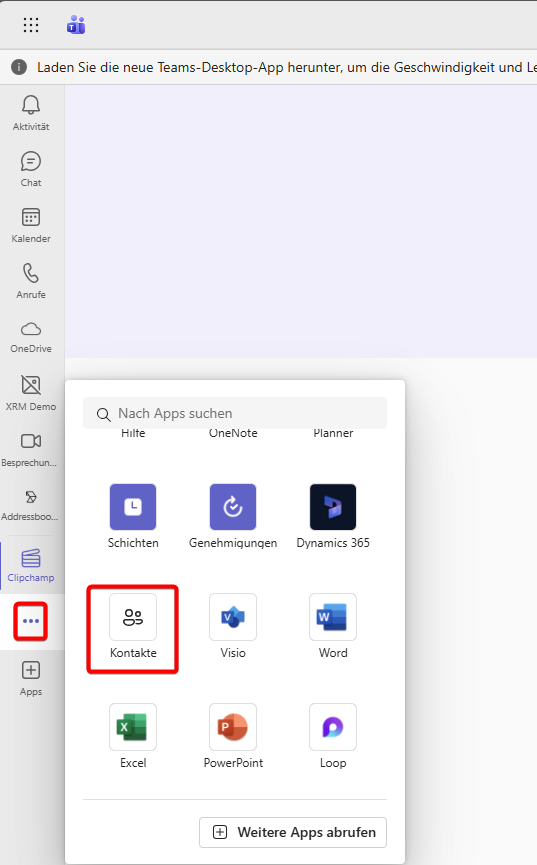
Seit 2025 werden die Teams-Kontakte automatisch mit deinen persönlichen Outlook-Kontakten synchronisiert – was vieles vereinfacht. Du solltest also in beiden Apps dieselben Kontakte sehen. Es werden jedoch nur die persönlichen Kontakte synchronisiert, keine Kontakte von geteilten Postfächern oder anderen Quellen. Im klassischen Outlook sind das die Kontakte, die unter «Meine Kontakte» unter deiner persönlichen E-Mail-Adresse erscheinen.
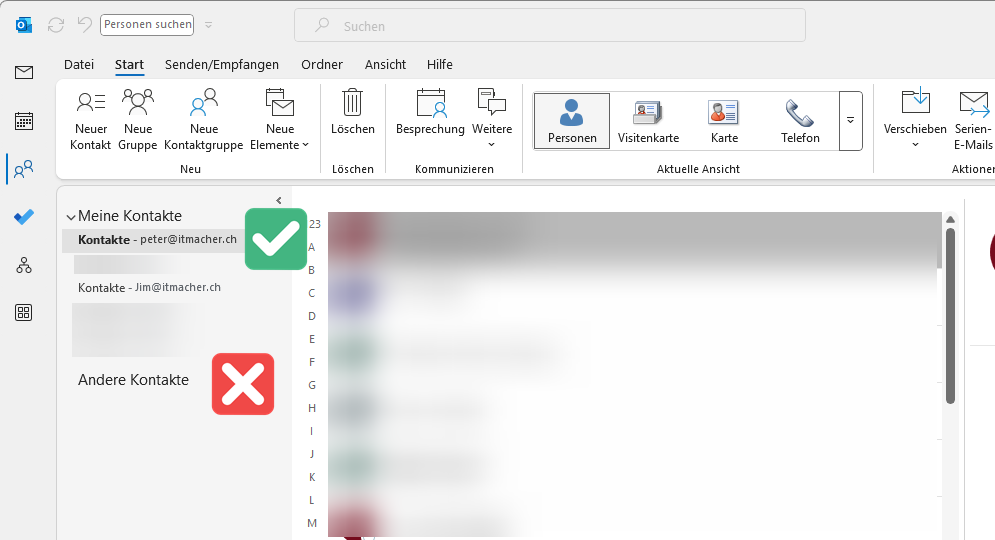
Die Frage, wie man Kontakte erstellt, ist vermutlich überflüssig – du erstellst sie ganz einfach in Outlook oder in Teams und sie werden immer an beiden Orten angezeigt.
Soviel zu persönlichen Kontakten in Microsoft Teams. Es gibt aber noch eine weitere Art von Kontakten in Microsoft Teams, die nicht vom Anwender sondern zentral, meistens von der IT verwaltet und gepflegt werden… Die sogenannten Verzeichniskontakte.
Kontakttypen in Microsoft Teams
Es gibt zwei Arten von Kontakten:
Lokale Kontakte, die im persönlichen Adressbuch gepflegt werden und
Verzeichniskontakte, die von der Organisation stammen und zentral verwaltet werden.
Lokale Kontakte haben wir bereits kennengelernt, du pflegst sie in Outlook oder der Kontakte-App in Teams. Aber was genau sind Verzeichniskontakte?
Verzeichniskontakte sind Personen, die im zentralen Firmenverzeichnis gespeichert sind – also in Microsoft Entra ID (früher Azure AD). Teams greift auf dieses Verzeichnis zu, um dir alle internen Mitarbeiter und alle Gastbenutzer* in deiner Organisation anzuzeigen.
ℹ️Gastbenutzer in Entra ID sind externe Personen, die über eine Einladung Zugriff auf bestimmte Ressourcen (SharePoint, Teams-Kanäle, …), in eurem Tenant erhalten, ohne ein reguläres Benutzerkonto zu besitzen.
Deine Mitarbeiter findest du über die Suchfunktion in Teams.
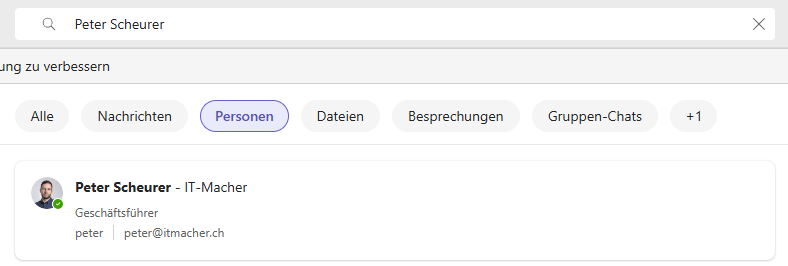
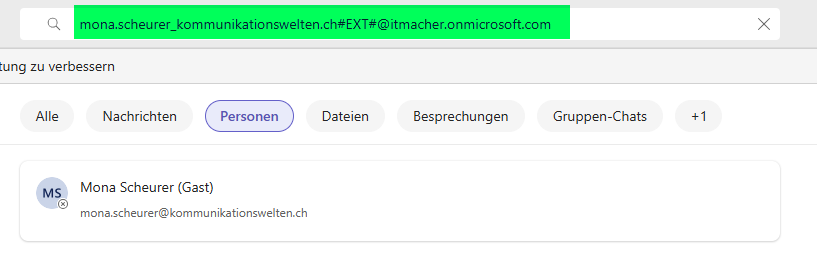
Gastbenutzer werden nicht direkt über die Suchfunktion angezeigt. Du kannst sie nur finden, wenn du nach dem Benutzerprinzipalnamen suchst (auch als UPN bezeichnet). Hier ist ein Beispiel, das das verdeutlicht. Es ist offensichtlich, dass das nicht weiterhilft.
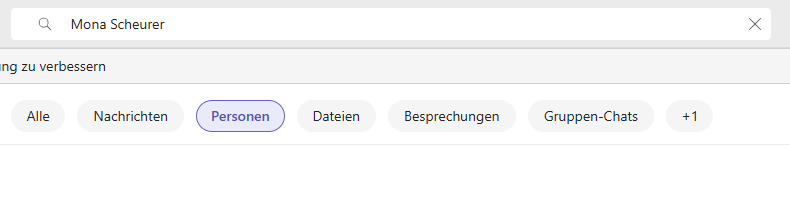
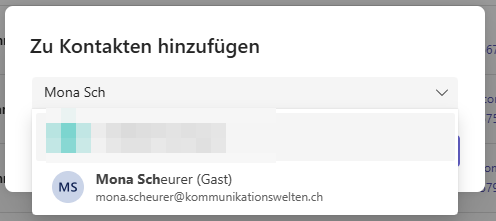
Du kannst aber Gastbenutzer zu deinen persönlichen, lokalen Kontakten hinzufügen. Dazu gehst du in die Kontakte-App in Teams, klickst auf «Kontakt hinzufügen» und suchst nach dem Namen des Gasts:
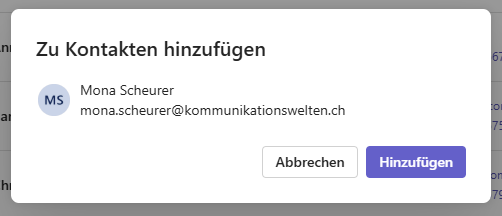
Jetzt kannst du den Gastbenutzer zu deinen Kontakten hinzufügen:
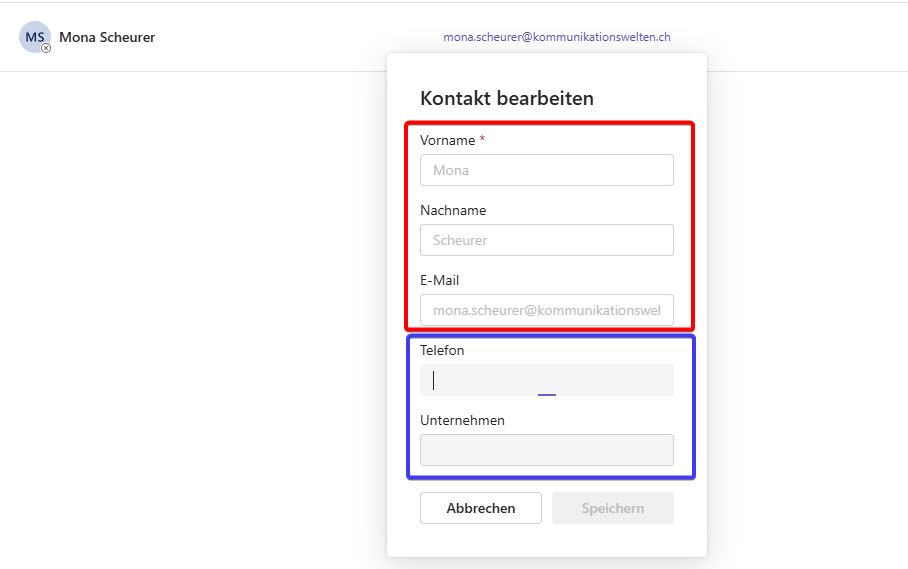
So wird ein persönlicher Kontakt erstellt, der mit dem Verzeichniskontakt verknüpft ist. Felder wie Namen und E-Mail-Adresse und Titel werden zentral in Entra ID gepflegt, in der Regeln von der IT. Änderung werden automatisch aktualisiert. Diese Felder kannst du als Anwender nicht bearbeiten und sie sind entsprechend ausgegraut. Die anderen Felder pflegst du nur für dich, sie werden nicht zurück ins zentrale Verzeichnis synchronisiert.
Zusammengefasst…
Deine Arbeitskollegen findest du über die globale Suche, sie werden von der IT gepflegt.
Deine persönlichen Kontakte findest du in der Teams Kontakte-App oder in Outlook, nur du hast darauf Zugriff.
Und was ist mit Gäste-Benutzern? Ganz ehrlich: Dieser Kontakttyp ist für die meisten Unternehmen nicht relevant. Theoretisch kannst du sie vom Verzeichnis in deine persönlichen Kontakte aufnehmen. In der Praxis hast du jedoch in den meisten Fällen bereits einen Kontakt erstellt, bevor du einen Gast-Benutzer erstellt hast. Ich sehe keinen Anwendungsfall, in dem dieser Kontakttyp relevant wäre.
| lokale Kontakte | Verzeichniskontakte | |
| Sichtbarkeit | nur du | ganze Organisation |
| Gespeichert in | Outlook Adressbuch / Teams Kontakte App | Entra ID (zentrales Benutzerverzeichnis) |
| Erscheint in globaler Suchfunktion | Nein | Mitarbeiter Ja Gäste Nein |
Rufnummer-Auflösung in Teams
Wenn du die Festnetz-Telefonie in Microsoft Teams nutzt, erwartest du, dass eingehende Rufnummern automatisch erkannt und mit vorhandenen Kontakten verknüpft werden – vorausgesetzt, die Nummer ist im Adressbuch hinterlegt.
Die Rufnummernauflösung in Microsoft Teams funktioniert nur, wenn der entsprechende Kontakt zuvor in der Kontakte-App hinterlegt wurde.
Es gibt auch erweiterte Möglichkeiten zur Rufnummernauflösung – etwa über Session Border Controller mit LDAP-Anbindung oder Drittanbieter-Apps. Wenn du jedoch ausschliesslich auf Microsoft-Bordmittel setzt, funktioniert die Auflösung nur für Kontakte, die in deinem persönlichen Outlook-Adressbuch gespeichert sind.
Das Globale Adressbuch (GAL)
Die IT-Spezialisten unter euch kennen vielleicht die Globale Addresss List (GAL) – die zentrale E-Mail-Adressliste einer Organisation, bereitgestellt von Microsoft Exchange / Exchange Online. Wenn du denkst, dass dir das in Teams weiterhilft, muss ich dich leider enttäuschen. Denn Teams greift nicht direkt auf das GAL zu, es nutzt eine eigene Suchlogik. Exchange Mail-Kontakte werden beispielsweise nicht in Teams angezeigt.
Dieser Umstand ist besonders schade, denn wenn zumindest die Kontakt-Objekte von Entra-ID in Teams gefunden werden könnten, bestünde die Möglichkeit, externe Kontakte zentral zu pflegen – wenn auch nur von Personen mit entsprechender Berechtigung.
Wo liegt das Problem?
Wenn du diesen Blogpost gefunden hast, hast du wahrscheinlich mindestens eines der hier gelisteten Probleme selber erkannt.
Schlechte Suchfunktion
Einerseits ist da die Tatsache, dass du deine lokalen Kontakte, also deine persönlichen Kontakte, nicht in der globalen Suche findest. Du musst immer die Kontakte-App öffnen.
Hier im Test suche in nach dem Namen «Fischer» in der globalen Suche, welche keine Ergebnisse liefert.
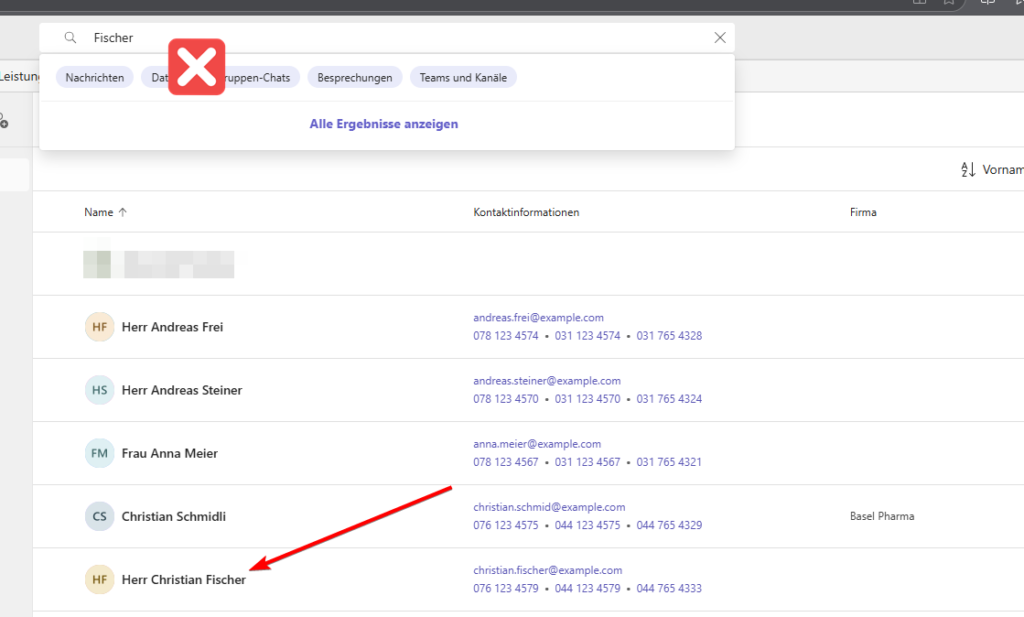
In der Kontakte-App in Teams gibt es oben rechts noch ein Suchfeld, das nur die Kontakte durchsucht, hier finde ich alle Fischer…
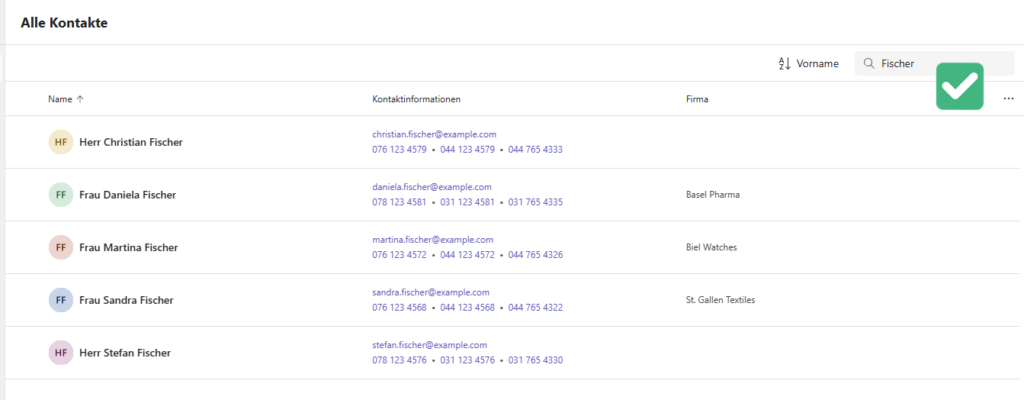
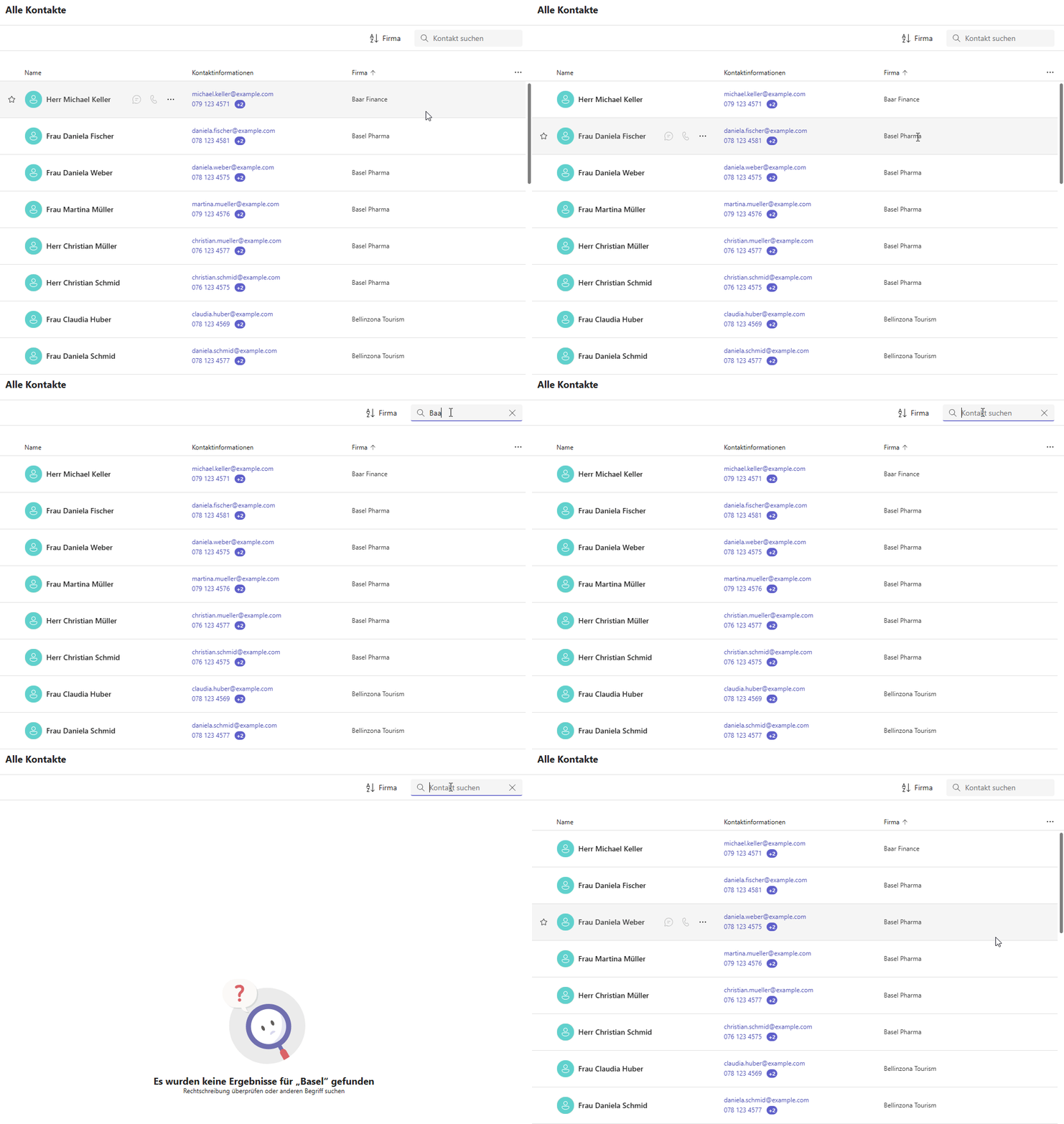
Die Suchfunktion in der Kontakte App ist allerdings sehr eingeschränkt: Du kannst beispielsweise nicht nach Firma oder der Adresse suchen.
Eingeschränkte Anzeige
Du kannst in der Teams Kontakte-App nur wenige Spalten einblenden. Name, Kontaktinformationen (Email, Telefonnummer), Firma, Bürostandort und Kategorien.
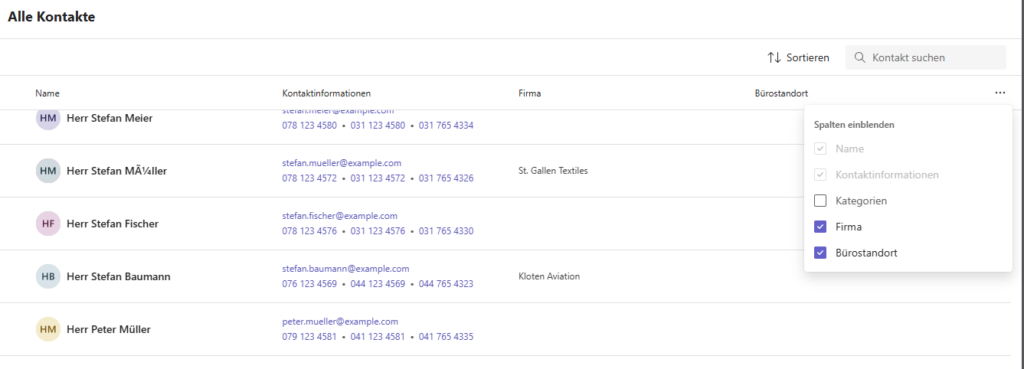
Es kann nur nach Kategorie gefiltert werden.
Kein zentrales Adressbuch
Es gibt kein unternehmensweites, zentrales Adressbuch. Jeder pflegt seine Kontakte eigenständig. Nur die Benutzerobjekte aus Entra ID können über die globale Suche gefunden werden.
Intransparenz
Anwendern ist oft nicht klar, wo Kontakte gespeichert sind und wie sie Kontakte finden.
Wie gehts besser?
Wenn du nur persönliche Kontakte pflegst, ist die Teams Kontakte-App zusammen mit den persönlichen Kontakten in Outlook wahrscheinlich ausreichend.
Wenn du aber Kontakte an einem zentralen Ort speichern möchtest, einsehbar für alle Kollegen, dann muss eine alternative Lösung her. Das ist meist dann der Fall, wenn Teams auch für die Festnetztelefonie genutzt wird.
Es gibt verschiedene Ansätze die als zentrales Adressbuch in Frage kommen, hier einige Ideen:
Geteiltes Postfach in Outlook
Dies ist ein klassischer Ansatz. Ein geteiltes Postfach („Shared Mailbox“) in Outlook wird für die Ablage von Unternehmenskontakten genutzt. Diese Lösung ist zwar pragmatisch, aber auch rudimentär.
✅ Kostengünstig und einfach umgesetzt
❌ Keine Auto-Vervollständigung bei der Empfängereingabe neuer Emails
❌ Keine Integration in Teams, Kontakte nur in Outlook
❌ Keine Rufnummer-Auflösung in Teams
❌ Keine Synchronisation mit dem Smartphone
❌ Eingeschränkte Möglichkeiten, die Kontakte sauber zu strukturieren
❌ Keine, bzw. sehr eingeschränkte Berechtigungsstruktur
❌ Nicht unterstützt im der neuen Outlook-App
SharePoint-Liste
Eine SharePoint-Liste ist ein flexibles Werkzeug zur strukturierten Datenspeicherung. Für zentrale Unternehmenskontakte kann sie funktionieren, hat aber klare Grenzen.
In der klassischen Ansicht von SharePoint besteht die Möglichkeit, eine Kontaktliste zu erstellen und mit Outlook zu verbinden. Die Kontakte in der SharePoint-Liste erscheinen dann unter „Andere Kontakte” in Outlook. Wie oben im Text bereits beschrieben, werden diese aber nicht in Teams angezeigt.
✅ Kostengünstig und einfach umgesetzt
✅ Individuell anpassbar
❌ Keine Auto-Vervollständigung bei der Empfängereingabe neuer Emails
❌ Keine Integration in Teams, Kontakte nur in SharePoint
❌ Keine Rufnummer-Auflösung in Teams
❌ Keine Synchronisation mit dem Smartphone
❌ eingeschränkte Berechtigungsstruktur
Adressbuch auf Basis von Power Apps
Power Apps, die auf einer Datenbank basieren, bieten eine hervorragende Möglichkeit, um Kontakte zentral zu verwalten. Und sie verfügen über viele weitere Funktionen. Mehr dazu liest du in diesem Blogpost
✅ Zwei-Wege-Synchronisierung mit Outlook und Teams
✅ In Teams integrierte Power App mit hervorragender Suchfunktion und anpassbaren Ansichten
✅ Rufnummer-Auflösung in Teams
✅ Synchronisierung mit Smartphone ohne Installation einer App
✅ Umfangreiche Berechtigungsstrukturen möglich
✅ Auto-Vervollständigung bei der Empfängereingabe neuer Emails
✅ Power App flexibel erweiterbar mit äusserst nützlichen Funktionen
✅ Integration mit weiteren Geschäftsanwendungen möglich
❌ Power Apps sind Lizenzpflichtig
❌ Einmalige Installation und Konfiguration
