

Du willst Kontakte in Outlook zentral verwalten? Dann bist du hier genau richtig.
Lange dachte ich, ein geteiltes Postfach oder eine SharePoint-Liste sei das höchste der Gefühle – sofern man kein teures CRM nutzt. Bis ich eine einfache und flexible Lösung gefunden habe, die sich perfekt in Microsoft 365 integriert.
Aber von vorne: Schauen wir uns zuerst die gängigsten Methoden an…
Kontakte in einer Shared-Mailbox
Es wird ein geteiltes Postfach erstellt und dieses, oder ein Unterordner davon, mit Personen im Unternehmen geteilt.
Ich möchte nicht, dass dieser Blogartikel in eine Schritt-für-Schritt-Anleitung ausartet. Aber hier kurz umreissen, wie das funktioniert:
– Ein geteiltes Postfach im Exchange Admin Center erstellen
– Dem Admin Zugriff auf das geteilte Postfach gewähren
– Als Admin mit Outlook das geteilte Postfach öffnen und einen oder mehrere Unterordner in den Kontakten erstellen
Die Einrichtung kann sich manchmal etwas schwierig gestalten und man muss möglicherweise mit PowerShell nachhelfen, um die Berechtigungen zu setzen. Es kursieren im Netz auch Artikel, dass die Berechtigungen teilweise nicht mehr gesetzt werden können.
Generell ist der Zugriff auf die Kontakte nur aus dem klassischen Outlook Client möglich. Der neue Outlook Client, Outlook Web oder die Outlook App für Smartphones unterstützen den Zugriff auf Shared Folders nicht.
Es ist davon auszugehen, dass das Teilen von Ordnern in Outlook ein totgeweihtes Feature ist und über kurz oder lang von Microsoft nicht mehr unterstützt werden.
Ein weiterer Nachteil dieser Methode ist, dass E-Mail-Adressen von Kontakten aus geteilten Postfächern nicht automatisch vervollständigt werden. Es sind einige zusätzliche Klicks notwendig, um einem Kontakt aus dem Adressbuch auszuwählen.
Auch ist es nicht möglich, benutzerspezifische Felder zu pflegen. Man ist an die Standard-Felder von Outlook Kontakten gebunden.
Kontakte in einer SharePoint-Liste
Es wird eine SharePoint-Kontakte App erstellt, die dann mit Outlook verbunden wird. Grundsätzlich eine elegante Methode, wie ich finde.
Auch hier die Einrichtung kurz umrissen:
- In SharePoint eine Classic Experience App «Kontakte» hinzufügen
- die Klassische Ansicht aktivieren
- in der Befehlsleiste auf «mit Outlook verbinden» klicken
Nachdem die Liste mit Outlook verbunden wurde, kann grundsätzlich wieder in die moderne Ansicht gewechselt werden. Die Erstellung der App und das Verbinden mit Outlook ist aber nur in der klassischen Ansicht möglich. Da stellt sich auch direkt die Frage, wie lange das noch unterstützt wird.
Nach dem Verbinden mit Outlook erscheinen in den Kontakten unter «Andere Kontakte» die Kontakte der SharePoint-Liste.
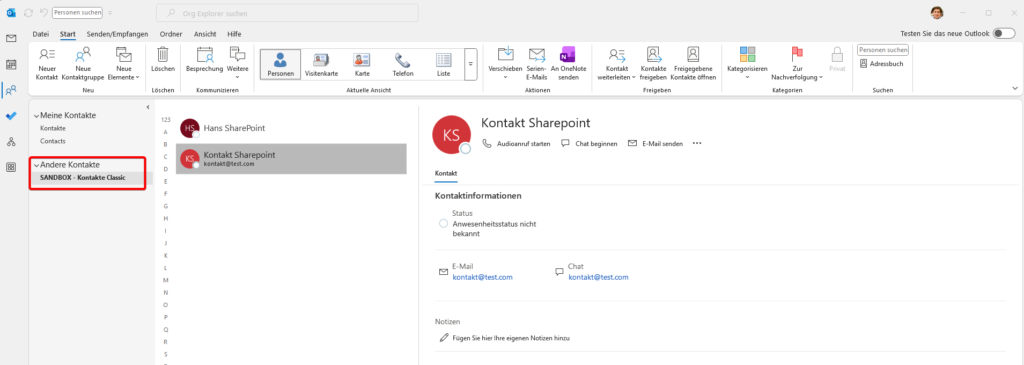
Auch diese Methode funktioniert nur im klassischen Outlook und wird auf mobilen Geräten, im neuen Outlook oder im Outlook Web nicht unterstützt.
Das Coole an der Sache: Egal, ob ein Kontakt in Outlook oder in SharePoint erstellt wird – alle Änderungen werden bidirektional synchronisiert.
Mit dieser Methode funktioniert auch die Auto-Vervollständigung der E-Mail-Adresse nicht. Dafür ist man bei der Verwaltung der Kontakte deutlich flexibler. Es gibt benutzerdefinierte Spalten, Ansichten und Berechtigungen, wie in SharePoint üblich.
Über SharePoint kann von mobilen Geräten auf die Adressliste zugegriffen werden. Zwar werden eingehende Anrufe nicht aufgelöst, aber immerhin …
Ich finde diese Lösung allgemein eleganter als das geteilte Postfach.
Kontakte in der Global Address List – kurz GAL
Die GAL dient als zentrales Organisationsadressbuch in Exchange/Exchange Online, das alle e‑mail‑aktivierten Objekte einer Organisation zusammenfasst und als einheitliche Quelle für Adresssuchen dient. In der GAL werden beispielsweise Benutzer, Verteilergruppen, Gastbenutzer oder eben auch Mail-Kontakte angezeigt:
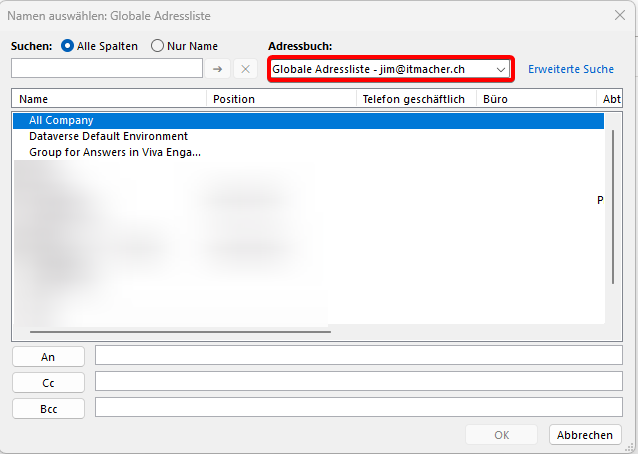
Ich habe die GAL immer als Liste für interne Kontakte angesehen und halte es für keine gute Idee, diese mit externen Kontakte zu vermischen. Dazu später mehr,
Fakt ist, man kann in Entra ID – bzw. Microsoft Exchange sogenannte Mail-Kontakte erstellen. Du findest sie im Exchange Admin Center unter Empfänger -> Kontakte. Hier werden Gastbenutzer und sogenannte MailContacts gelistet. Und Microsoft preist Kontakt hier in folgendem Wortlaut an:
KontakteKontakte sind Personen außerhalb Ihrer Organisation, die für alle sichtbar sein sollen. Alle hier aufgeführten Personen können in Outlook unter „Personen” in Microsoft 365 gefunden werden.
Klingt vielversprechen? Testen wir es…
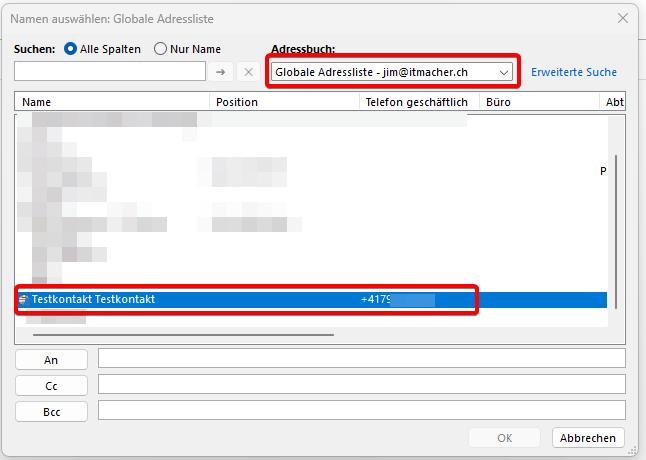
Ich erstelle also einen Mail-Kontakt im Exchange Online Admin Center. Und tatsächlich, dieser erscheint in Outlook. Abhängig von welcher Outlook Version aber an unterschiedlichen Orten.
Im Klassischen Outlook und im modernen Outlook Client erscheint der Kontakt nur bei der Empfänger-Auswahl, aber nicht unter den Kontakten.
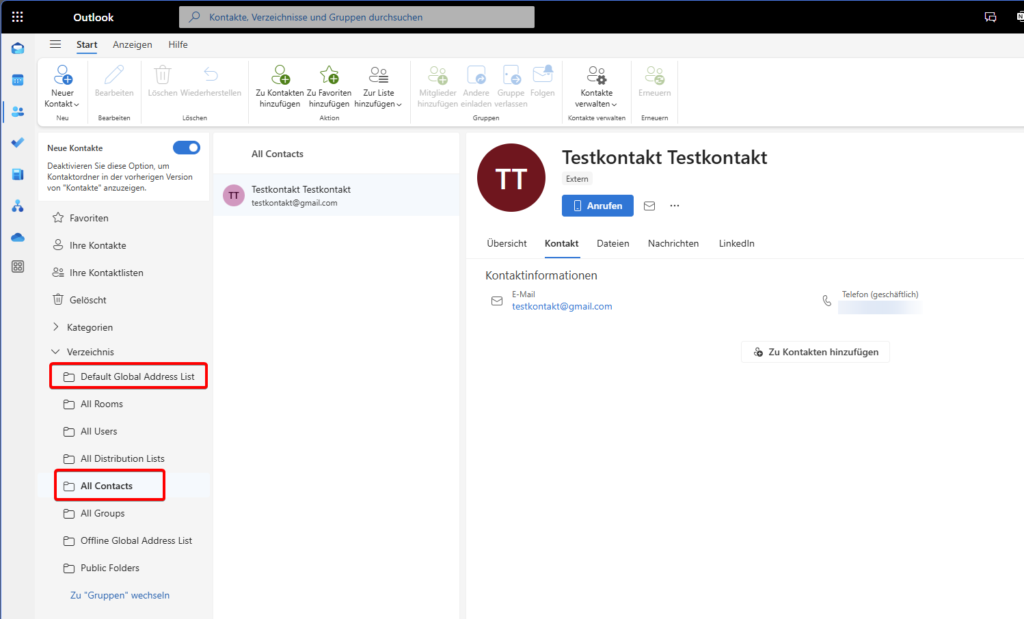
Im Outlook Web erscheint der Kontakt auch in den Kontakten in den Ordnern «Default Global Address List» und «All Contact»:
Auf Mobilen Geräten in der Outlook App findest du den Kontakt über die Suchfunktion, aber nicht in den persönlichen Kontakten. Ich kann es gerade nicht testen, aber ich meine, dass auf einem iPhone die GAL über die Kontakte durchsucht werden kann, sofern man online ist.
Die GAL kann also unter gewissen Umständen als zentrales Adressbuch dienen. Der Haken liegt aber an der zentralen Verwaltung. Die Kontakte aus der GAL können nur zentral verwaltet über die Exchange Admin Konsole verwaltet werden. Der Zugriff auf diese Konsole ist üblicherweise auf die IT beschränkt und das ist im Sinne des Least-Privilege-Prinzips auch gut so. Es gibt wahrscheinlich eine Möglichkeit, eine benutzerdefinierte Rolle zu erstellen, die ausschliesslich das Pflegen von Kontakten erlaubt. Die Verwaltung über die Exchange Admin-Konsole ist jedoch umständlich und nicht besonders benutzerfreundlich. Meiner Meinung nach eignet sich diese Lösung daher nur in speziellen Fällen, beispielsweise für die Pflege von Notfallkontakten.
Sidenote zum GAL: Automatische Auflösung von Adressinformationen
In Outlook kommt es gelegentlich vor, dass ein Kontakt scheinbar von selbst mit Informationen ergänzt wird, die nie eingepflegt wurden. Tatsächlich wird die E-Mail-Adresse jedes Kontakts mit dem Globalen Adressbuch (GAL) abgeglichen. Wird ein Objekt mit derselben E-Mail-Adresse gefunden, wird der Kontakt in Outlook zusätzlich mit den entsprechenden Informationen aus dem GAL angezeigt. Es handelt sich dabei jedoch nur um eine Anzeige, der Kontakt wird nicht wirklich bearbeitet.
Im folgenden Beispiel habe ich einen Kontakt nur mit dem Vornamen und der E-Mail-Adresse erstellt. Da es im GAL bereits ein Benutzerobjekt mit derselben E-Mail-Adresse gibt, wurde mein soeben erstellter Kontakt in der Detailansicht mit diesen Informationen ergänzt.
Links der Kontakt, den ich erstellt habe. Rechts, wie der Kontakt angezeigt wird.
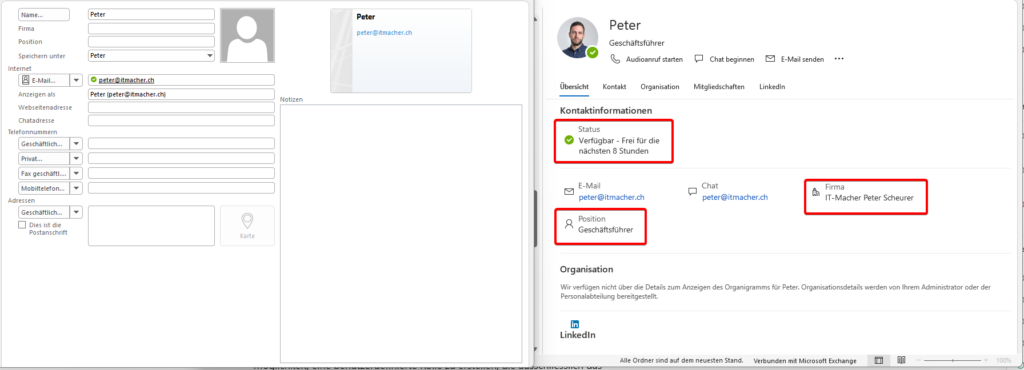
Das war mir lange nicht bewusst und es hat mich einige Stunden meines Lebens gekostet, die ich mit Fehlersuche verbracht habe. Denn wenn das GAL veraltete Informationen enthält, kann das ziemlich mühsam werden.
Meine Erkenntnis: Kontakte müssen ins persönliche Adressbuch
Oben beschriebene Lösungen sind in vielen Fällen ausreichend. Damit Kontakte in Outlook optimal nutzbar sind, müssen sie jedoch in den persönlichen Outlook‑Kontakten gespeichert sein. Denn:
- Autovervollständigung
Nur Kontakte aus dem persönlichen Adressbuch werden beim Tippen zuverlässig vorgeschlagen — und zwar in allen Clients. - Konsistente Anzeige
Kontakte im persönlichen Adressbuch erscheinen in allen Outlook‑Clients einheitlich. - Mobile Verfügbarkeit
Persönliche Kontakte werden ins native Telefonbuch des Smartphones übernommen; dadurch werden eingehende Rufnummern korrekt erkannt. - Synchronisation mit Microsoft Teams
Nur persönliche Kontakte synchronisieren mit Teams und stehen dort unter anderem für die Rufnummernauflösung zur Verfügung.
Das ist keine Meinung, sondern Microsoft‑Realität.
Aber wie passen ein zentrales Adressbuch und persönliches Adressbuch zusammen? Hier kommt der Clue… Wer zentrale Kontakte nutzen und gleichzeitig von diesen Funktionen profitieren will, kommt an einer Synchronisierung ins persönliche Outlook‑Adressbuch nicht vorbei.
Wie das aussehen kann, sehen wir jetzt.
Adressbuch auf Basis von Power Apps
Die beste Kontaktverwaltung im Microsoft-Ökosystem bekommst du mit dem hauseigenen CRM-System Microsoft Dynamics Sales 365. Aber wir suchen hier ja kein CRM-System, sondern nur einen besseren Weg für eine zentrale Kontaktverwaltung. Wieso erwähne ich das also an dieser Stelle?
Weil Microsoft mit Power Apps eine Plattform bietet, die es uns erlaubt, nur einen Bruchteil von Dynamics CRM zu nutzen – und das auch noch zu einem Bruchteil der Kosten. Mithilfe von Dataverse als Datenbank und Model-Driven-Apps als individualisierbare Benutzeroberfläche können wir eine Kontakte-App erstellen, die genau unseren Bedürfnissen entspricht und sich optimal in Outlook und andere Systeme integriert.
Und so macht es Microsoft: Die Kontaktdaten werden in einer zentralen Datenbank (Dataverse) gespeichert und mit den persönlichen Kontakten in den jeweiligen Benutzerpostfächern synchronisiert. Wie wir gelernt haben, sind die persönlichen Kontakte dann überall nutzbar: auf jedem Client, auf jedem Endgerät, online oder offline.
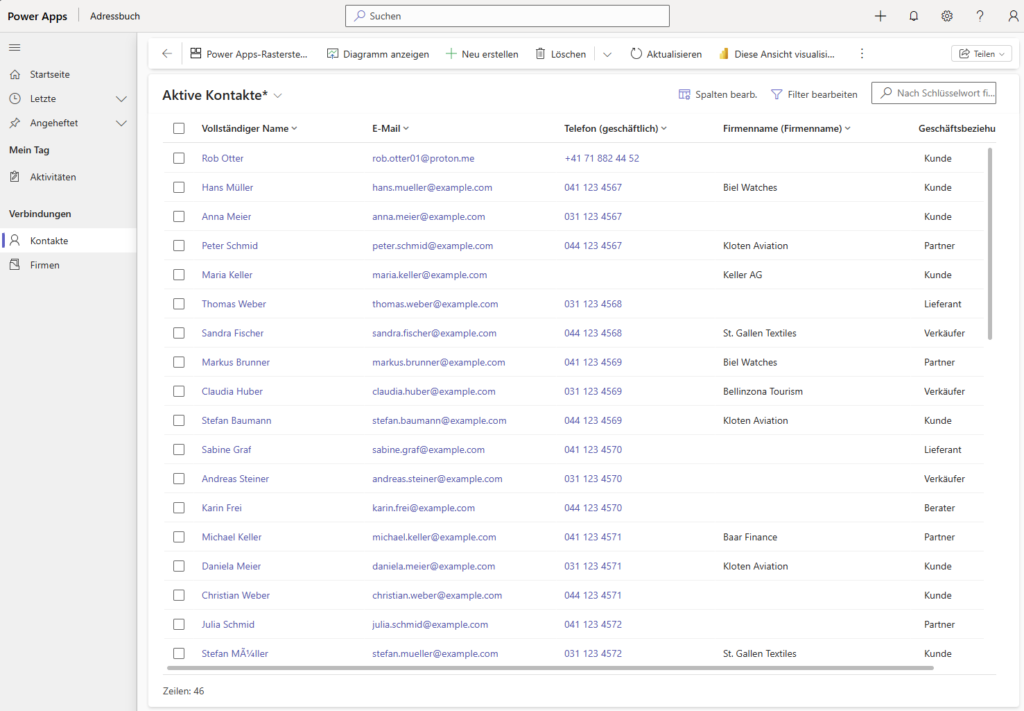
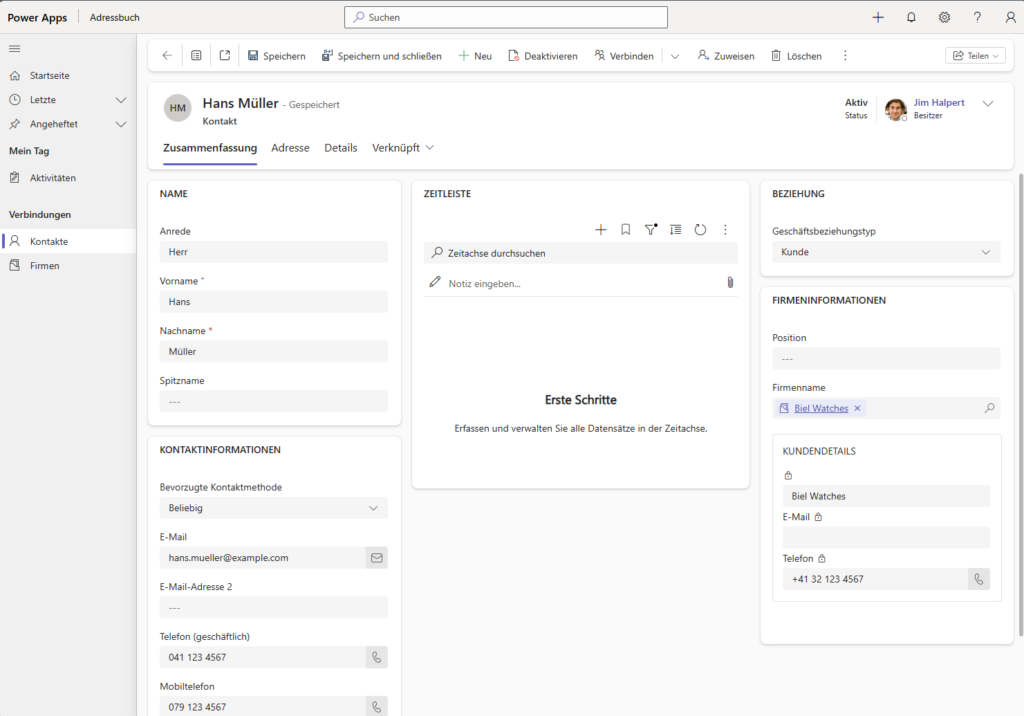
So sieht ein Adressbuch auf Basis einer Model-Driven App aus:
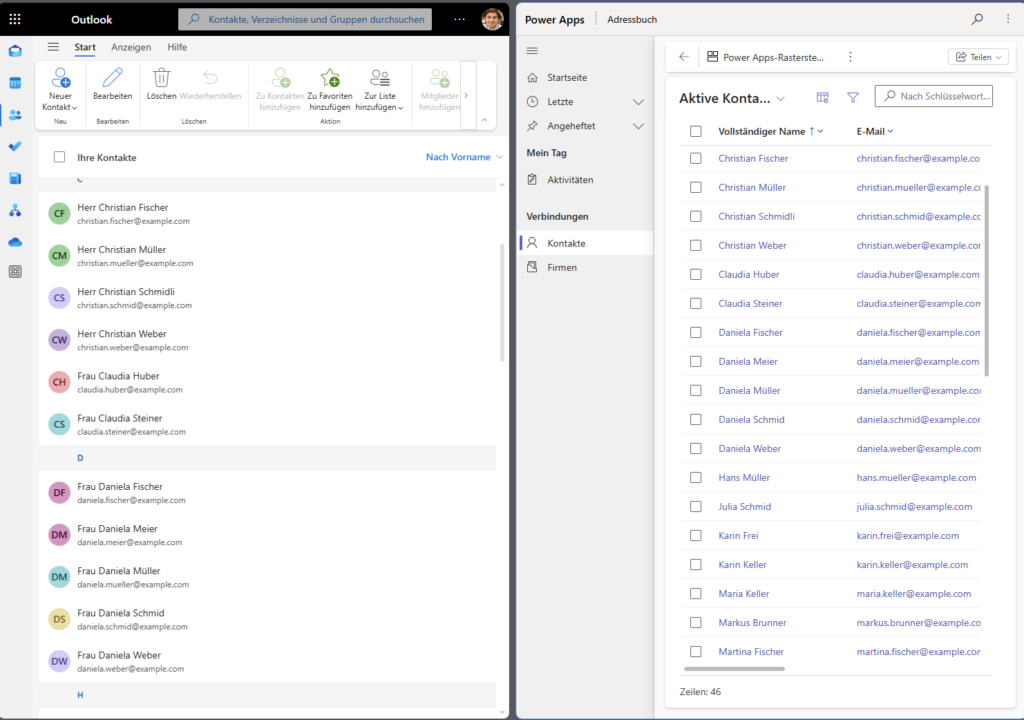
Die Kontakte können ins persönliche Adressbuch jedes Outlook-Benutzers synchronisiert werden:
Du wirst kaum einen besseren Weg finden, denn Dynamics Sales wurde schließlich genau für diesen Zweck vom gleichen Hersteller wie Outlook entwickelt.
Model-Driven Apps bieten eine nahtlose Integration in Outlook und viele weitere nützliche Funktionen. Ich kann hier kaum alle erwähnen, aber damit du einen Eindruck vom Funktionsumfang bekommst:
- Synchronisierung mit Benutzerdefinierten Filtern
- Felder beliebig erweiterbar
- Volltextsuche
- Umfangreiche Filter- und Ansichtsoptionen
- Duplikatserkenung und Merge-Funktion
- Feldvalidierung, E-Mail-Adressvalidierung
- Anbindung an weitere Systeme wie ERP
- Automatisierte Feld-Befüllung mit KI
- Excel-Import und -Export
- Massenbearbeitungen
- Mail-Templates und Versand dynamischer E-Mails
- Berechtigungen auf Kontakt-Ebene
- Audit-History – Änderungsnachverfolgung
- SharePoint integration
- zentrale E-Mail-Ablage zu Kontakten
Das ist nur ein Teil der Möglichkeiten und macht klar, dass diese Lösung den Anderen haushoch überlegen ist.
Du suchst eine flexible Fertiglösung?
Hier geht’s zur Lösung für deine unternehmensweite Kontaktverwaltung mit Microsoft 365:
Wo ist der Haken?
Wenn etwas zu gut klingt, um wahr zu sein, hat es immer einen Haken, oder? In diesem Fall liegt der Haken in der Lizenzpflicht. Denn Power Apps mit Dataverse als Datenbank sind lizenzpflichtig. Die günstigste Lizenz kostet etwas unter 5 CHF bzw. Euro pro Benutzer und Monat. Das kann je nach Bedarf sehr teuer oder eben auch relativ günstig sein. Wenn du nur eine einfache Adressliste suchst, sind die 5 CHF / EUR schlichtweg rausgeworfenes Geld. Wenn du aber viel Wert auf eine saubere Kontaktverwaltung legst und vielleicht noch weitere der oben gelisteten Features verwendest, erscheinen die 5 CHF / EUR plötzlich sehr günstig. Denn der Funktionsumfang, den du erhältst, kommt dem eines Mini-CRMs sehr nahe.
Alternativen?
Im Internet werden verschiedene andere Tools angeboten, die ebenfalls versuchen, das Problem eines zentralen Adressbuchs zu lösen. Mir sind nur kostenpflichtige Tools bekannt, die wirklich gut sind. Einige davon habe ich bereits eingesetzt. Sie sind für spezifische Anwendungsfälle sehr gut geeignet. Es lohnt sich, den Funktionsumfang und die Preise zu vergleichen. Zusätzliche Vorteile von Power Apps sind auf jeden Fall die Datenhoheit und der Speicherort: Du musst deine Kontaktdaten keinem weiteren Partner aushändigen, da sie bei Microsoft bleiben. Da du bereits Microsoft-Kunde bist, entstehen keine Abhängigkeiten zu weiteren externen Dienstleistern. Das kann bei sensiblen personenbezogenen Daten ein entscheidendes Kriterium sein.
